Listado de pinceles

En caso de no saber instalar pinceles en Photoshop pueden seguir el tutorial del siguiente Link.

Aquí les dejo un listado de pinceles en orden alfabético. Algunos tienen una pequeña muestra para visualizar.


Que los disfruten!

Bookmark and Share

Tutorial instalación de pinceles (brushes)

Instrucciones para instalar pinceles (brushes):

Paso 1: Descargar los que quieran a su PC. La ruta final se las indico en el paso siguiente, mientras tanto sería bueno que los almacenen en alguna otra carpeta de "resguardo".

Paso 2: La ruta dentro de su PC para almacenar los pinceles y poder utilizarlos en Photoshop es "C:\Archivos de programa\Adobe\Adobe Photoshop CS2\Presets\Brushes\".

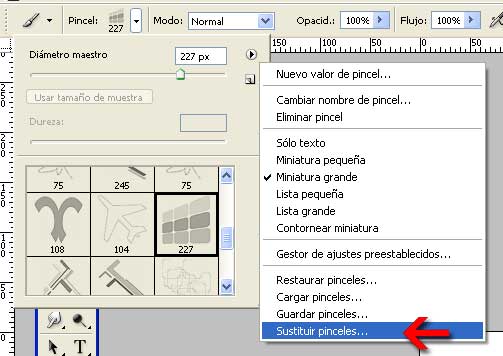
Paso 3: Una vez colocados en dicha carpeta sólo resta utilizarlos en nuestros proyectos selecionando la herramienta "Pincel (B)" y dentro del submenú de esta herramienta vamos a la opción "Sustituir piceles..." y nos dirigimos a la carpeta donde los colocamos: "C:\Archivos de programa\Adobe\Adobe Photoshop CS2\Presets\Brushes\" y elegimos el que necesitemos.


Que lo disfruten!

Bookmark and Share

Vintage

Si no sabés como instalar la plantilla podés pasar por el Tutorial para uso de plantillas
Código:


Que lo disfruten!

Bookmark and Share

Tech Grunge

Si no sabés como instalar la plantilla podés pasar por el Tutorial para uso de plantillas


Código:

Que lo disfruten!

Bookmark and Share

Tutorial para hacer copia de respaldo de tu configuración

Siempre es importante en todo trabajo que realicemos, no sólo en nuestro blog, realizar copias de respaldo o "backups"; ya que nadie está exento de imprevistos tanto humanos como tecnológicos, y esta es una buena práctica para evitar dolores de cabeza.

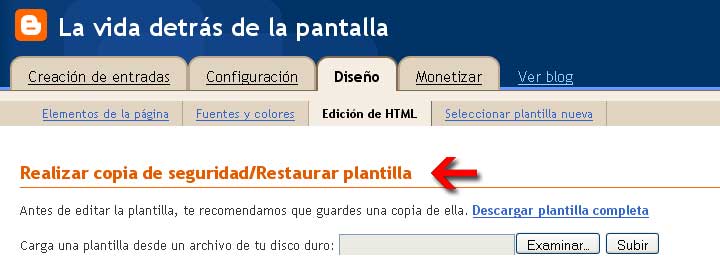
Paso 1: Desde el administrador de nuestro Blog nos dirigimos a "Diseño >> Edición de HTML" y veremos una opción más que descriptiva, llamada "Realizar copia de seguridad/Restaurar plantilla".


paso 2: la ventana que se abre nos debe resultar familiar, allí seleccionamos la opción de "Guardar Archivo" y seleccionamos una ubicación en nuestra máquina.

Otra buena práctica es tener todo organizado por carpetas, para este ejemplo de "backups" podriamos tener una carpeta dentro de "Mis Documentos" llamada "Mi Blog" y allí crear subcarpetas para las plantillas, backups, documentos, etc.

Saludos!

Bookmark and Share

Tutorial para uso de las plantillas

Aclaración importante: antes de realizar cualquier cambio siempre es importante hacer una copia de respaldo de su configuración actual. Para saber cómo hacerlo puede visitar el siguiente link.

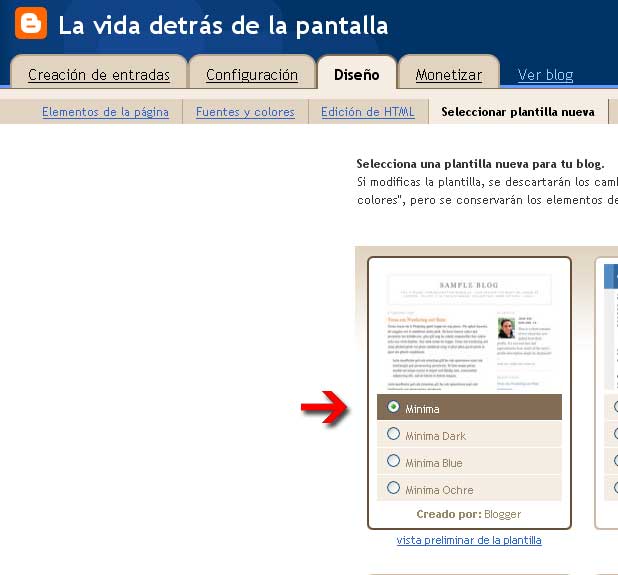
Paso 1: Desde el administrador de nuestro Blog nos dirigimos a "Diseño >> Seleccionar plantilla nueva" y seleccionamos la configuración de plantilla minima.


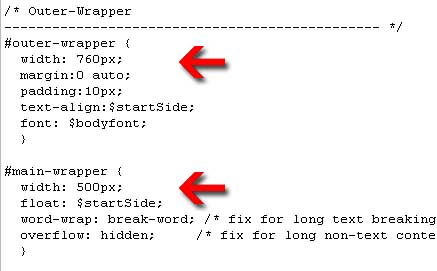
Paso 2: Luego vamos a "Diseño >> Edición de HTML" y en la sección "Editar plantila" buscamos donde dice "#outer-wrapper{}" y cambiamos el ancho (width) a 760px. También debemos modificar las lineas de abajo donde dice "#main-wrapper" y cambiamos el ancho (width) a 500px.


En el siguiente link dejo una copia de mi configuración con los cambios hechos. Si lo desean lo descargan a su PC y lo suben tal como muestra la siguiente imágen:


Con cualquiera de las 2 formas el resultado será el mismo.

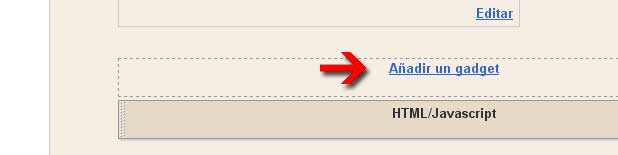
Paso 3: Luego nos dirigimos a "Diseño >> Elementos de la página" y hacemos clic en la opción "Añadir un gadget".


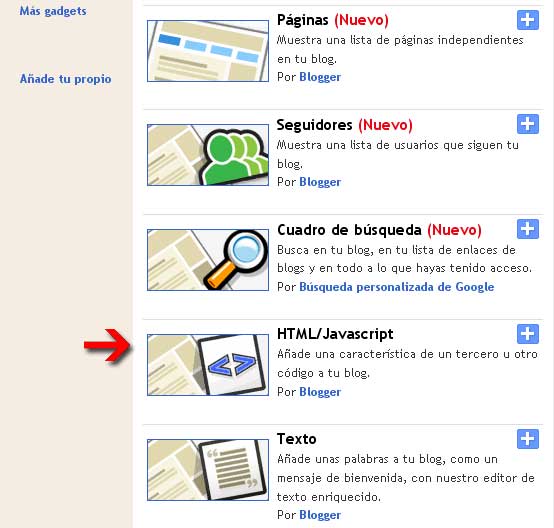
Se nos abrirá una ventana como la siguiente y elegimos la opción "HTML/Javascript":


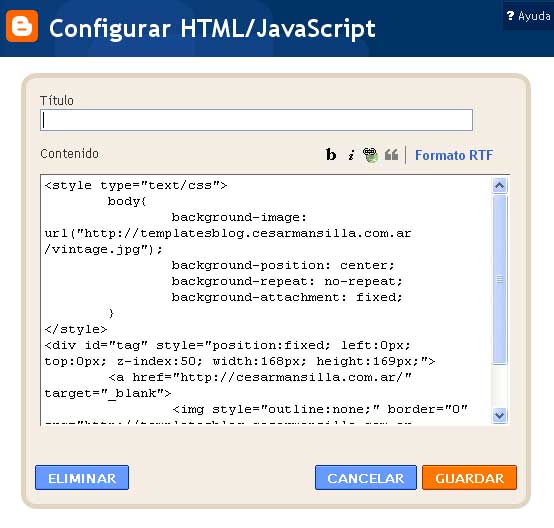
Paso 3: En la ventana que se abre debemos pegar el código de la plantilla que hayamos seleccionado y no es necesario completar el campo "Título".


RECORDÁ: estas plantillas son gratuitas, por favor no modifiques el código.

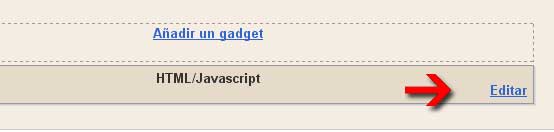
Paso 4: En caso de querer cambiar la plantilla por otra simplemente hay que dirigirse a "Diseño >> Elementos de la página" y allí seleccionar la opción de editar gadget, tal como lo muestra la siguiente imágen:


Periódicamente iré agregando plantillas y en caso de querer alguna personalizada hacerme llegar la solicitud via mail que en lo posible las iré haciendo.

Saludos!

Bookmark and Share

Estilos en Checkboxs y Radio buttons con FancyForm

Con FancyForm podremos aplicar estilos a nuestros Checkboxs y Radio buttons. Este script funciona con Mootools y un CSS muy fáciles de implementar, veamos como.

Primero deberemos descargar la última versión desde la sección de descargas de la web oficial, e incluir los scripts mootools.js y moocheck.js de la siguiente forma:


Luego debemos crear los estilos, para los checkbox hay que crear dos estilos llamados checked y unchecked y para los radio buttons dos estilos llamados selected y unselected. Por ejemplo, podemos crear los estilos en donde hemos reemplazado estos campos por imágenes:

.checked {
    background-color:#222;
    background-image:url(chk_on.png);
}
.unchecked {
    background-color:#1c1c1c;
    background-image:url(chk_off.png);
}
.selected {
    background-color:#222;
    background-image:url(rdo_on.png);
}
.unselected {
    background-color:#1c1c1c;
    background-image:url(rdo_off.png);
}

Y finalmente debemos crear nuestros Checkboxs y Radio buttons como de costumbre. Podemos ver un ejemplo en funcionamiento es FancyForm Test.

Saludos y que lo disfruten!

Bookmark and Share